Процесс добавления умного управления Shelly
Кнопка ShellyBLU Button1 позволяет выполнять действия и сцены, отправляя сигналы на выбранные устройства, поддерживающие Bluetooth. Для этого необходимо, чтобы ваши устройства Shelly Plus или Pro выступали в роли шлюзов. Вот как это настроить:
Шаг 1: Убедитесь, что на вашем телефоне включен Bluetooth, а приложение Shelly Smart Control имеет разрешение на его использование.
Шаг 2: На главном экране приложения Shelly Smart Control нажмите значок
+в правом нижнем углу, затем выберите Добавить новое устройство.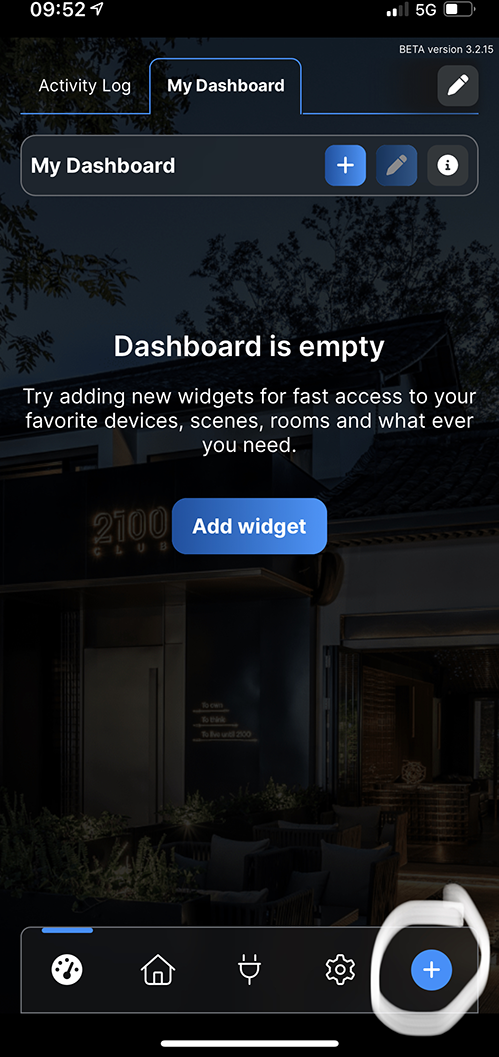
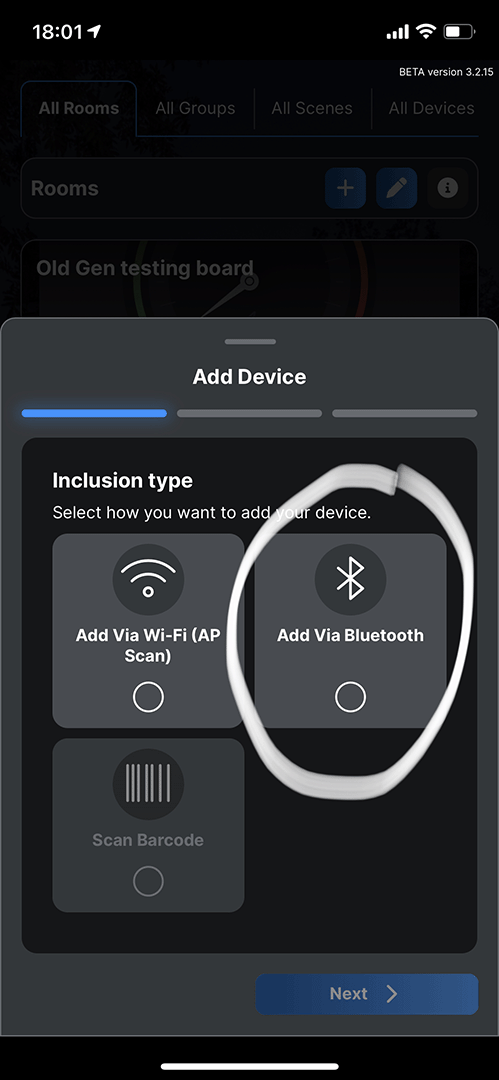
Шаг 3: Выберите Добавить через Bluetooth
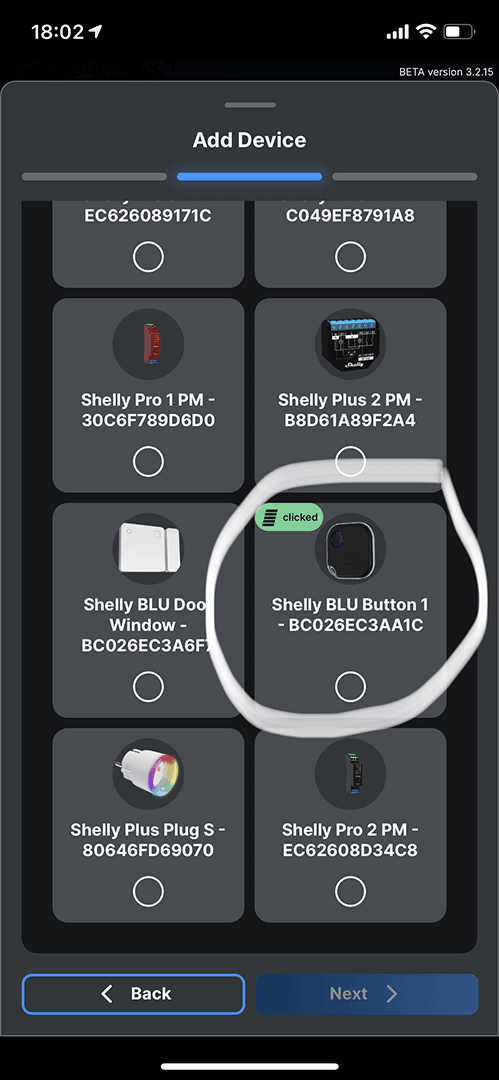
Шаг 4: Нажмите один раз на кнопку ShellyBLU Button1 — она появится в списке устройств. Если в списке отображается несколько кнопок ShellyBLU Button1, нажмите ещё раз на нужную кнопку, и приложение поможет вам определить правильное устройство.
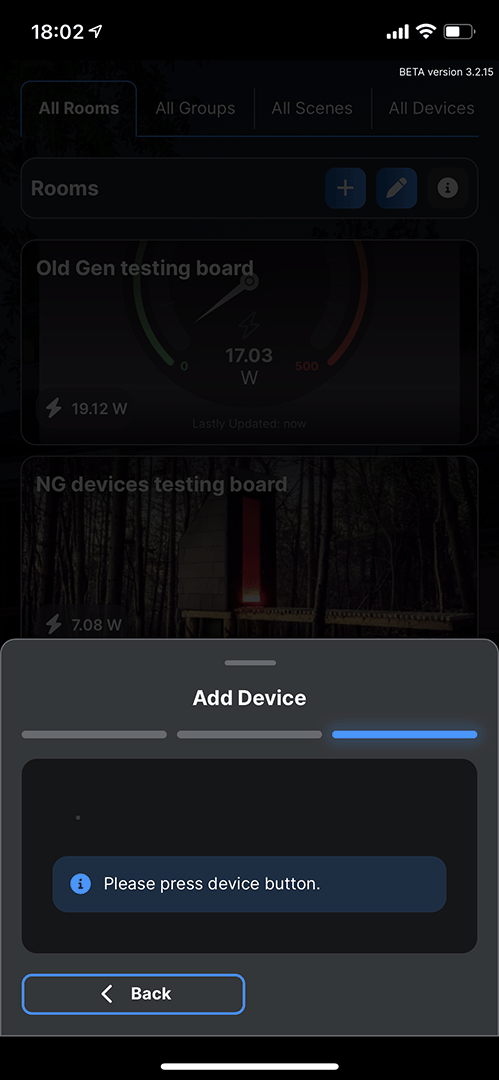
Шаг 5: Следуйте инструкциям на экране. Приложение попросит вас нажать кнопку один раз.
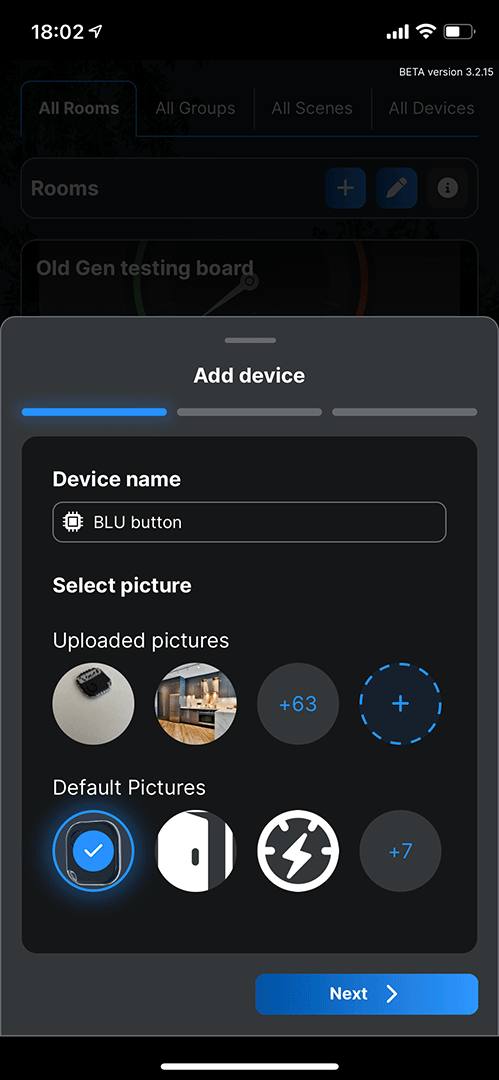
Шаг 7: Присвойте устройству имя и выберите или загрузите изображение.
Шаг 8: Выберите устройства типа Plus или Pro для использования в качестве шлюзов BLE. В списке отобразятся все совместимые устройства. Они будут принимать сигнал от кнопки при её использовании и выступать в роли шлюза между кнопкой ShellyBLU Button1 и приложением Shelly Smart Control. Если некоторые из ваших устройств Plus или Pro не отображаются, возможно, потребуется вручную включить функцию шлюза Bluetooth. Для этого перейдите к каждому устройству в приложении, нажмите значок
🌐, выберите Bluetooth и отметьте галочками параметры Включить Bluetooth и Включить шлюз Bluetooth. Рекомендуется иметь хотя бы один шлюз BLE в каждой комнате.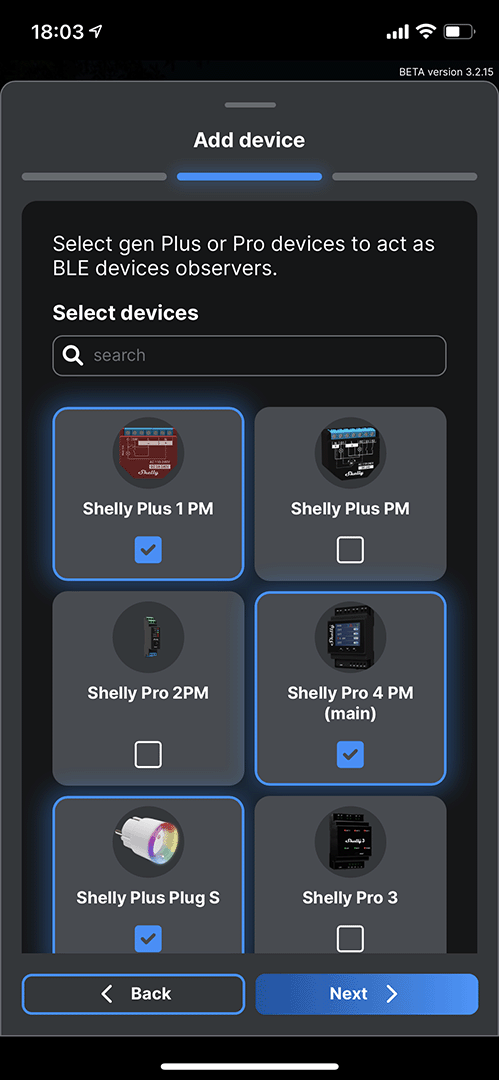
Шаг 9: Добавьте кнопку в существующую комнату, затем сохраните изменения. Кнопка успешно добавлена в приложение и теперь доступна в указанной комнате.
Создание сцены с помощью кнопки ShellyBLU Button1
Нажмите значок
🏠в нижнем меню, затем Все сцены в верхней части экрана. Нажмите значок+.Введите название сцены, выберите или загрузите изображение, а также выберите комнату, где должна находиться сцена.
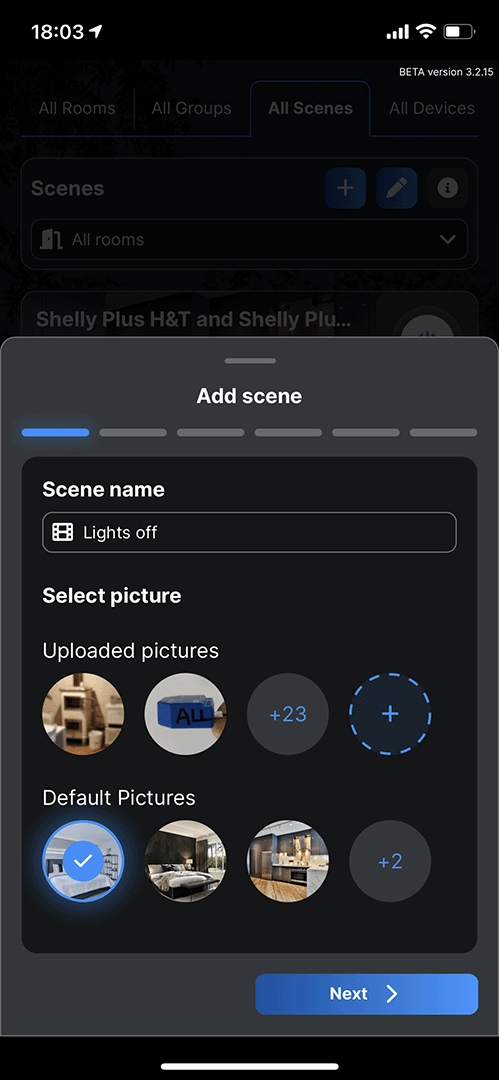
Выберите условие на основе устройства, выберите комнату, в которой находится устройство, и само устройство.
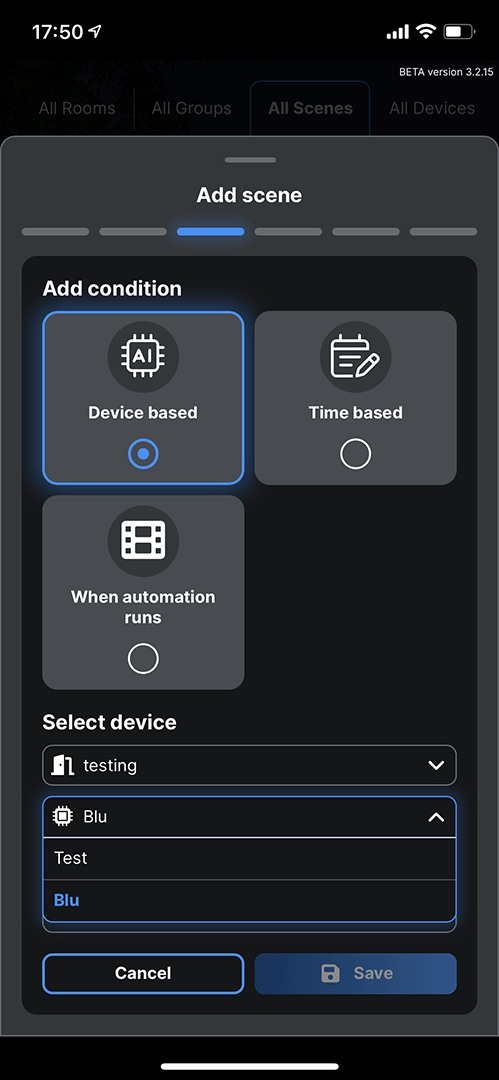
Выберите свойство Нажатие кнопки. Здесь вы можете настроить отдельные сцены для каждого типа нажатия (однократное, двойное, тройное нажатие и длительное нажатие).
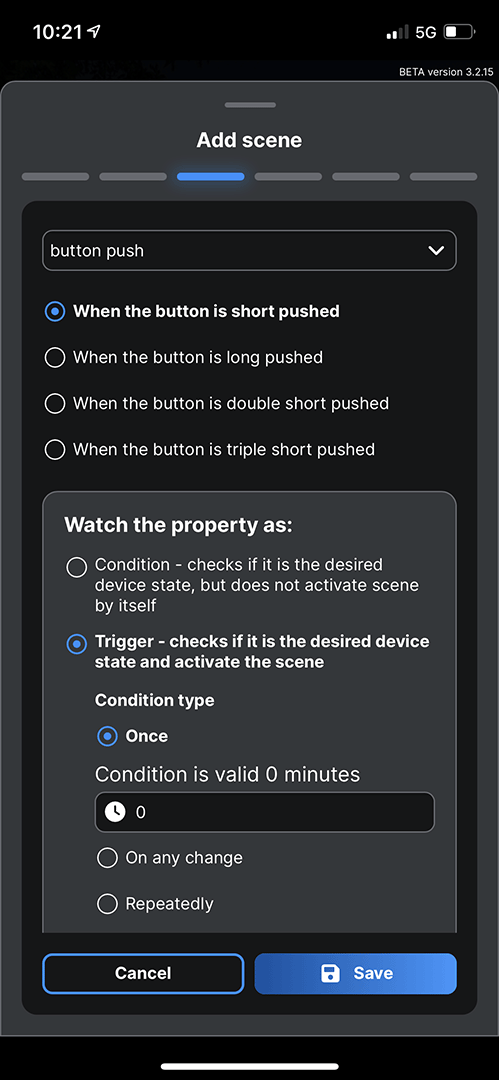
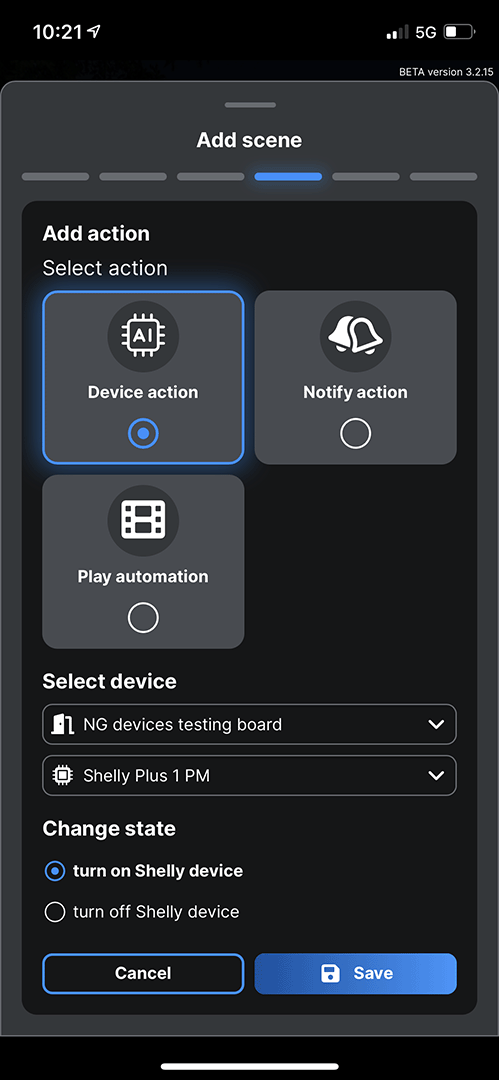
Нажмите Сохранить и далее, затем добавьте действие по вашему выбору. Если вы выбираете сцену действие устройства, кнопка будет включать или выключать конкретное устройство. Если вы выбираете уведомление, кнопка отправит уведомление на ваше устройство. Если вы выбираете автоматизацию воспроизведения, кнопка активирует существующую сцену.