
Shelly Wave Pro 2
注意:原先称为“Shelly Qubino Wave”的产品系列,现将更名为“Shelly Wave”。此名称变更不会影响任何设备的功能。唯一的变化是未来所有文档中将使用新名称。
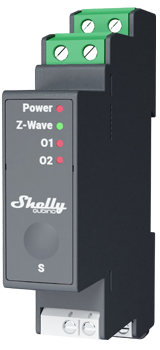
设备识别
- 设备型号:Wave Pro 2
- 澳大利亚零件号 / 订购代码:QPSW-0A2X16AU
- Z-Wave 产品类型 ID:
0x0002 - Z-Wave 产品 ID:
0x008C - Z-Wave 制造商:Shelly Europe Ltd.
- Z-Wave 制造商 ID:
0x0460
术语说明
- 设备 – 在本文档中,“设备”指本指南所讨论的 Shelly Qubino 产品。
- 网关 – Z-Wave® 网关(也称作 Z-Wave® 控制器、主控制器、中枢等)作为 Z-Wave® 智能家居网络的中心枢纽。本文档中使用“网关”一词。
- S 按钮 – 位于 Z-Wave® 设备上的服务按钮,用于包含(加入)、排除(移除)和恢复出厂设置。本文档中统一使用“S 按钮”。
简要描述
Shelly Wave Pro 2 是一款可安装在导轨上的双通道智能开关,具备无电位触点功能。它可控制两个独立的电气负载,每通道最大支持 16 A(总计 25 A)。该设备支持开关(默认模式)和按钮(按压式)两种配置。
连接至输入端子 SW(SW1)的开关
若配置为 开关(默认):
- 单次切换:改变输出端口 O1 的状态(开 → 关 → 开……),并向组 2 和组 3 中关联的设备发送命令(参见 Z-Wave 关联)。
- 快速连续两次切换(500ms 内):解释为双击操作;向组 2 和组 3 中的调光器、遮阳帘等设备发送命令。
连接至输入端子 SW(SW1)的开关记忆型设备
若配置为 开关记忆型:
- 触点闭合:将输出端口 O1 设置为 开启,并向组 2 和组 3 中的设备发送命令。
- 触点断开:将输出端口 O1 设置为 关闭,并向组 2 和组 3 中的设备发送命令。
连接至输入端子 SW(SW1)的按钮
若配置为 按钮:
- 短按:切换输出端口 O1 的状态,并向组 2 和组 3 中的设备发送命令。
- 长按:向组 3 中的设备发送命令。
- 松开:向组 3 中的设备发送命令。
连接至输入端子 SW2 的开关
若配置为 开关(默认):
- 单次切换:切换输出端口 O2 的状态(开 → 关 → 开……),并向组 4 和组 5 中的设备发送命令。
- 快速连续两次切换(500ms 内):向组 4 和组 5 中的调光器/遮阳帘设备发送命令。
连接至输入端子 SW2 的开关记忆型设备
若配置为 开关记忆型:
- 触点闭合:将输出端口 O2 设置为 开启,并向组 4 和组 5 中的设备发送命令。
- 触点断开:将输出端口 O2 设置为 关闭,并向组 4 和组 5 中的设备发送命令。
连接至输入端子 SW2 的按钮
若配置为 按钮:
- 短按:切换输出端口 O2 的状态,并向组 4 和组 5 中的设备发送命令。
- 长按:向组 4 中的设备发送命令。
- 松开:向组 5 中的设备发送命令。
通过 O(O1)端口切换负载的通断
连接至 O1 端口的负载可通过以下方式切换通断:
- Z-Wave 命令
- 通过参数 19 和 20 启用的自动切换功能
- 按下开关/按钮 SW1(状态切换)
通过 O2 端口切换负载的通断
连接至 O2 端口的负载可通过以下方式切换通断:
- Z-Wave 命令
- 通过参数 21 和 22 启用的自动切换功能
- 按下开关/按钮 SW2(状态切换)
主要应用场景
- 住宅建筑
- 多户住宅单元(公寓、别墅、酒店等)
- 轻型商业场所(小型办公室、零售店、餐厅、加油站等)
- 政府/市政设施
- 大学/学院
- 农业领域
兼容集成
Shelly Wave 设备基于全球领先的智能家居技术 Z-Wave,可与所有通过认证且支持 Z-Wave 协议的网关无缝协作。
我们定期对多种不同品牌的 Z-Wave 网关进行兼容性测试,以确保设备功能完整可用。
简化内部原理图
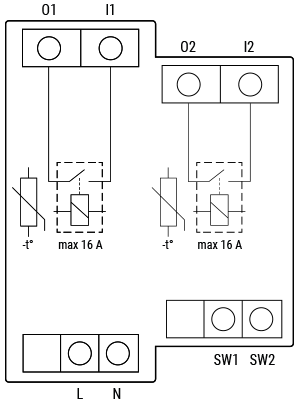
设备电气接口
输入端口
- 2 个螺丝端子上的开关/按钮输入
- 2 个螺丝端子上的无电位触点继电器输入
- 2 个螺丝端子上的电源输入:N(零线)、L(火线)
输出端口
- 2 个螺丝端子上的无电位触点继电器输出
连接方式
- Z-Wave:非安全模式(Unsecure)、S0 安全模式、S2 未认证安全模式、S2 已认证安全模式
安全特性
过热保护
- 自动关闭继电器
- 向网关发送 通知报告(“检测到过热”)
- LED 根据报警模式闪烁(参见 LED 指示信号)
复位触发条件:
- 断电重启
- 快速按下 S 按钮
- 按下任意开关/按钮(如 SW1、SW2 等)
✅ 注意:过热保护始终启用,无法禁用。
🔗 参见 过热检测通知 获取详细信息。
支持的负载类型
- 阻性负载(白炽灯泡、加热器)
- 容性负载(电容器组、电子设备、电机启动电容)
- 带 RC 阻容吸收电路的感性负载(LED 驱动器、变压器、风扇、冰箱、空调等)
用户界面
S 按钮与工作模式
- 正常模式
- “设置进行中”模式
- 设置模式(通过 S 按钮进入)
- 用于执行包含、排除或恢复出厂设置等操作
- 时间有限:操作完成后自动返回正常模式
- 进入设置模式:快速按下并长按 S 按钮,直到 LED 变为稳定的蓝色
- 额外快速点击 = 菜单导航(无限循环)
- 菜单超时:10 秒后自动返回正常模式
S 按钮功能
- 手动将设备添加至 Z-Wave 网络
- 手动从 Z-Wave 网络中移除设备
- 恢复设备出厂设置
LED 指示信号
| 状态 | LED 表现 | 描述 |
|---|---|---|
| 正常模式 | 蓝色闪烁(模式 1):0.5秒亮 / 2秒灭 | 已移除/排除 |
| 绿色闪烁(模式 1):0.5秒亮 / 2秒灭 | 已添加/包含 | |
| 设置进行中 | 固定绿色(1秒),然后蓝红交替闪烁(0.1秒亮/灭) | 恢复出厂设置 |
| 蓝色闪烁(模式 2):0.5秒亮 / 0.5秒灭 | 添加/移除中 | |
| 蓝红交替闪烁(模式 2):0.1秒亮/灭交替 | OTA 固件更新中 | |
| 蓝红交替闪烁(模式 5):0.2秒亮蓝 + 0.2秒亮红 | 电源检查 | |
| 设置模式(选择 S 按钮) | 固定蓝色(最长10秒) | 选择添加/移除菜单 |
| 蓝色闪烁(模式 3):0.1秒亮/灭 | 添加/移除进行中 | |
| 固定红色(最长10秒) | 选择恢复出厂设置菜单 | |
| 红色闪烁(模式 3):0.1秒亮/灭 | 恢复出厂设置进行中 | |
| 报警模式(检测到过热) | 红色闪烁:2次(0.2秒亮/灭) + 2秒灭 | 循环重复 |
LED 闪烁模式
| 模式 | 闪烁模式 |
|---|---|
| 模式 1 | 0.5秒亮 / 2秒灭 |
| 模式 2 | 0.5秒亮 / 0.5秒灭 |
| 模式 3 | 0.1秒亮 / 0.1秒灭 |
| 模式 4 | (1–6次)0.2秒亮/灭 + 2秒灭 |
| 模式 5 | 0.2秒亮蓝 + 0.2秒亮红 |
规格参数
错误渲染宏 'excerpt-include':用户无权查看页面 'DEV:Technical Specifications'。
基础接线图
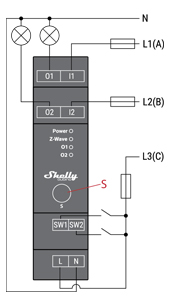
图例
| 端子 | 功能 | 线缆 | 功能 |
|---|---|---|---|
| N | 零线端子 | N | 零线 |
| L | 火线端子(110–240 V AC) | L1(A) | 负载回路1火线 |
| SW | 开关/按钮输入(控制 O1) | L2(B) | 负载回路2火线 |
| SW2 | 开关/按钮输入(控制 O2) | L3(C) | 设备供电火线 |
| I1 | 负载回路输入端子1 | — | — |
| I2 | 负载回路输入端子2 | — | — |
| O1 | 负载回路输出端子1 | — | — |
| O2 | 负载回路输出端子2 | — | — |
关于 Z-Wave®
将设备添加至 Z-Wave® 网络(包含)
⚠️ 注意:如果设备成功添加或移除,所有输出端口将短暂闪烁一次(各1秒)。
SmartStart 包含
- 使用网关应用扫描 Z-Wave 二维码。
- 将 DSK 添加至配置列表。
- 接通设备电源。
- 若蓝色 LED 以模式 1 闪烁 → 表示尚未添加。
- 设备将在数秒内自动添加。
- 包含过程中蓝色 LED 以模式 2 闪烁。
- 成功后绿色 LED 以模式 1 闪烁。
使用 S 按钮添加
- 接通设备电源。
- 确认蓝色 LED 以模式 1 闪烁。
- 在网关上启用“添加/移除”模式。
- 长按 S 按钮直至 LED 变为稳定蓝色。
- 松开后,再次长按 >2 秒,直到 LED 以模式 3 闪烁 → 进入学习模式。
- 包含过程中蓝色 LED 以模式 2 闪烁。
- 成功后绿色 LED 以模式 1 闪烁。
⚠️ 超时:设置模式下 10 秒后自动返回正常模式。
使用开关/按钮添加
- 接通设备电源。
- 确认蓝色 LED 以模式 1 闪烁。
- 在网关上启用“添加/移除”模式。
- 在 3 秒内快速切换开关/按钮 3 次 → 进入学习模式。
- 包含过程中蓝色 LED 以模式 2 闪烁。
- 成功后绿色 LED 以模式 1 闪烁。
📌 学习模式:允许设备接收来自网关的网络信息的状态。
从 Z-Wave® 网络中移除设备(排除)
⚠️ 注意:自定义设置将保留不变,仅移除网络成员身份。
使用 S 按钮移除
- 接通设备电源。
- 确认绿色 LED 以模式 1 闪烁 → 表示已添加。
- 在网关上启用“添加/移除”模式。
- 长按 S 按钮直至 LED 变为稳定蓝色。
- 松开后,再次长按 >2 秒,直到 LED 以模式 3 闪烁 → 进入学习模式。
- 排除过程中蓝色 LED 以模式 2 闪烁。
- 成功后蓝色 LED 以模式 1 闪烁。
使用开关/按钮移除
- 接通设备电源。
- 确认绿色 LED 以模式 1 闪烁。
- 在网关上启用“添加/移除”模式。
- 在 3 秒内快速切换任意一个 SW 端子上的开关/按钮 3 次 → 进入学习模式。
- 排除过程中蓝色 LED 以模式 2 闪烁。
- 成功后蓝色 LED 以模式 1 闪烁。
恢复出厂设置
通用说明
重置后,所有自定义参数(如电量、关联关系、路由等)将恢复为默认值。HOME ID 与 NODE ID 将被删除。仅在网关缺失或无法工作时使用。
使用 S 按钮
- 长按 S 按钮直至 LED 变为稳定蓝色。
- 快速多次按下 S 按钮,直至 LED 变为稳定红色。
- 继续长按 S 按钮 (>2秒),直到红色 LED 以模式 3 闪烁 → 开始重置。
- LED 先闪绿(1秒),再蓝红交替闪烁(2秒)。
- 蓝色 LED 以模式 1 闪烁 → 成功。
使用开关/按钮
⚠️ 仅在通电后一分钟内有效。
- 接通设备电源。
- 在 3 秒内快速切换开关/按钮 5 次。
- LED 闪绿(1秒),然后蓝红交替闪烁(2秒)。
- 蓝色 LED 以模式 1 闪烁 → 成功。
通过参数远程触发
使用 参数编号 120 设置为 1,即可触发远程出厂重置。
Z-Wave® 安全与设备特定密钥(DSK)
该设备支持 安全 2 (S2),采用 AES-128 加密,是目前最安全的物联网平台之一。
- 认证控制:通过带外方式(Out-of-band)使用 DSK 包含
- 支持 S2 已认证、未认证及非安全包含
🔑 包含 S2 时需提供 PIN 码:DSK 上印刷的前五位数字,以及包装盒上的标识。
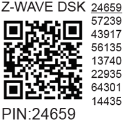
📌 重要提示:请勿撕掉 DSK 标签。请妥善保存包装盒副本。
在带外认证过程中,可通过二维码扫描 DSK。
Z-Wave® 参数
| 参数 | 描述 | 大小 | 默认值 | 取值与备注 |
|---|---|---|---|---|
| 1 – SW (SW1) 开关类型 | 定义 SW1 输入的行为 | 1 字节 | 2 | 0:瞬时式,1:切换式(触点闭合=开),2:切换式(设备状态随开关变化) |
| 2 – SW2 开关类型 | 定义 SW2 输入的行为 | 1 字节 | 2 | 同上 |
| 6 – SW1 & SW2 输入交换 | 交换 SW1/SW2 的操作逻辑 | 1 字节 | 0 | 0:默认(SW1→O1, SW2→O2),1:互换 |
| 16 – O1 & O2 输出交换 | 交换 O1/O2 逻辑 | 1 字节 | 0 | 0:O1=开,O2=闭;1:相反 |
| 17 – 断电后恢复 O1 状态 | 断电后保持最后状态 | 1 字节 | 0 | 0:恢复,1:保持关闭 |
| 18 – 断电后恢复 O2 状态 | 断电后保持最后状态 | 1 字节 | 0 | 0:恢复,1:保持关闭 |
| 19 – O1 自动关机计时器 | 通电后定时自动关闭 | 2 字节 | 0 | 0:禁用;1–32535 = 秒或毫秒(见参数 25) |
| 20 – O1 自动开机计时器 | 断电后定时自动开启 | 2 字节 | 0 | 同上 |
| 21 – O2 自动关机计时器 | 通电后定时自动关闭 | 2 字节 | 0 | 同上 |
| 22 – O2 自动开机计时器 | 断电后定时自动开启 | 2 字节 | 0 | 同上 |
| 23 – O1 触点类型(常开/常闭) | 继电器触点类型 | 1 字节 | 0 | 0:常开(NO),1:常闭(NC) |
| 24 – O2 触点类型(常开/常闭) | 继电器触点类型 | 1 字节 | 0 | 0:常开(NO),1:常闭(NC) |
| 25 – O1 定时器单位 | 设置定时器单位(秒/毫秒) | 1 字节 | 0 | 0:秒,1:毫秒 |
| 26 – O2 定时器单位 | 设置定时器单位(秒/毫秒) | 1 字节 | 0 | 0:秒,1:毫秒 |
| 91 – 水浸报警 | 水浸报警时的动作 | 4 字节 | 0 | 0:无动作,1:打开继电器,2:关闭继电器 |
| 92 – 烟雾报警 | 烟雾报警时的动作 | 4 字节 | 0 | 同上 |
| 93 – 一氧化碳报警 | 一氧化碳报警时的动作 | 4 字节 | 0 | 同上 |
| 94 – 高温报警 | 高温报警时的动作 | 4 字节 | 0 | 同上 |
| 120 – 出厂重置 | 远程触发重置 | 1 字节 | 0 | 0:不重置,1:重置 |
| 201–203 – 序列号部分 | 只读序列号部分 | 4 字节 | 设备特定 | 0x00000000 – 0x7FFFFFFF |
Z-Wave® 命令类
| 类别 | 支持情况 | 备注 |
|---|---|---|
| ASSOCIATION_V2 | ✅ | S0, S2 |
| ASSOCIATION_GRP_INFO_V3 | ✅ | S0, S2 |
| BASIC_V2 | ✅ | S0, S2 |
| SWITCH_BINARY_V2 | ✅ | S0, S2 |
| CONFIGURATION_V4 | ✅ | S0, S2 |
| DEVICE_RESET_LOCALLY_V1 | ✅ | S0, S2 |
| FIRMWARE_UPDATE_MD_V5 | ✅ | S0, S2 |
| INDICATOR_V3 | ✅ | S0, S2 |
| MANUFACTURER_SPECIFIC_V2 | ✅ | S0, S2 |
| MULTI_CHANNEL_ASSOCIATION_V3 | ✅ | S0, S2 |
| NOTIFICATION_V8 | ✅ | S0, S2 |
| POWERLEVEL_V1 | ✅ | S0, S2 |
| SECURITY_V1 | ✅ | |
| SECURITY_2_V1 | ✅ | |
| SUPERVISION_V1 | ✅ | |
| TRANSPORT_SERVICE_V2 | ✅ | |
| VERSION_V3 | ✅ | S0, S2 |
| ZWAVEPLUS_INFO_V2 | ✅ |
端点 1
- ASSOCIATION_V2
- ASSOCIATION_GRP_INFO_V3
- BASIC_V2
- MULTI_CHANNEL_V4
- NOTIFICATION_V8
- SECURITY_V1
- SECURITY_2_V1
- SUPERVISION_V1
- ZWAVEPLUS_INFO_V2
端点 2
- ASSOCIATION_V2
- ASSOCIATION_GRP_INFO_V3
- BASIC_V2
- SWITCH_BINARY_V2
- MULTI_CHANNEL_V4
- NOTIFICATION_V8
- SECURITY_V1
- SECURITY_2_V1
- SUPERVISION_V1
- ZWAVEPLUS_INFO_V2
🔶
[S2]*= 支持安全 2
Z-Wave® 通知命令类
检测到过热
| 字段 | 值 |
|---|---|
| 通知类型名称 | 热警报 |
| 类型值 | 0x04 |
| 事件 | 状态 |
| 通知名称 | 检测到过热 |
| 名称值 | 0x02 |
| 版本 | V2 |
| LED 指示 | 查看 LED 表格 |
| 设备响应 | 关闭所有输出端口 + 发送通知 |
| 恢复操作 | 断电重启、短按 S 按钮、按下任意 SW 端子 |
Z-Wave® 关联设置
| 组 | 最大节点数 | 用途 | 触发条件 | 支持命令 |
|---|---|---|---|---|
| 组 1(生命线) | 1(仅限网关) | 报告状态 | 状态变化 | SWITCH_BINARY_REPORT, INDICATOR_REPORT, DEVICE_RESET_LOCALLY_NOTIFICATION, NOTIFICATION_REPORT |
| 组 2 | 9 | 基本控制(开/关) | SW1 输入 | BASIC_SET |
| 组 3 | 9 | 多级控制(调光、遮阳) | SW1 输入 | SWITCH_MULTILEVEL_START_LEVEL_CHANGE, STOP_LEVEL_CHANGE |
| 组 4 | 9 | 基本控制(开/关) | SW2 输入 | BASIC_SET |
| 组 5 | 9 | 多级控制(调光、遮阳) | SW2 输入 | SWITCH_MULTILEVEL_START_LEVEL_CHANGE, STOP_LEVEL_CHANGE |
💡 建议:在组 3 和组 5 中使用按钮,避免意外行为。
Z-Wave® 重要免责声明
Z-Wave® 通信可能无法做到 100% 可靠。请勿在涉及生命安全的关键应用中使用本设备。若识别失败,请手动指定设备类型,并确认网关支持 Z-Wave Plus™ 多级设备。
故障排查
如需帮助,请访问:支持门户
兼容性
| 网关 | 开/关 1 | 开/关 2 | 开/关 1(开关) | 开/关 2(开关) | 备注 |
|---|---|---|---|---|---|
| Home Assistant | ✅ | ✅ | ✅ | ✅ | |
| Fibaro HC 3 / Z-Wave Engine 3 | ✅ | ✅ | ✅ | ✅ | |
| Homey | ✅ | ✅ | ✅ | ✅ | *H |
| Homee Gen 7 | ✅ | ✅ | ✅ | ✅ | |
| Homee Gen 5 | ❌ | ❌ | ⚠️ | ⚠️ | *1, *2 |
| SmartThings | ✅ | ✅ | ✅ | ✅ | 需要边缘驱动程序 |
| Vera Ezlo | ✅ | ✅ | ✅ | ✅ | |
| Cozify | ✅ | ✅ | ✅ | ✅ |
图例:
- ✅ 正常工作 / 可实现
- ⚠️ 部分功能
- ❌ 无法工作 / 不可行
- N/T:未测试
- TBD:待完成
备注:
- *1:两个输出共用一个控制界面
- *2:状态更新未反映在界面上
- *H:可通过此解决方案修复
功能含义
| 功能 | 含义 |
|---|---|
| 开/关 | 响应应用程序界面的开/关命令 |
| 开关开/关 | 通过开关输入报告状态变化 |
| 调光 | 响应应用程序界面的调光命令 |
| 开关调光 | 通过开关输入报告调光状态 |
| 瓦特 | 主动上报瓦特数值 |
| 千瓦时 | 主动上报千瓦时数值 |
| 上/下 | 响应应用程序界面的上下命令 |
| 开关上/下 | 通过开关输入报告上/下状态 |
| 导轨角度 | 响应应用程序界面的导轨角度命令 |
| 开关导轨角度 | 通过开关输入报告导轨角度变化 |
| D 控制 | 报告场景命令(单击/双击) |
| D 二进制 | 通过开关报告二进制开/关状态 |
| 传感器 # | 是否可视化?注明类型 |
网关使用指南
更多实用指南请访问 Shelly 知识库